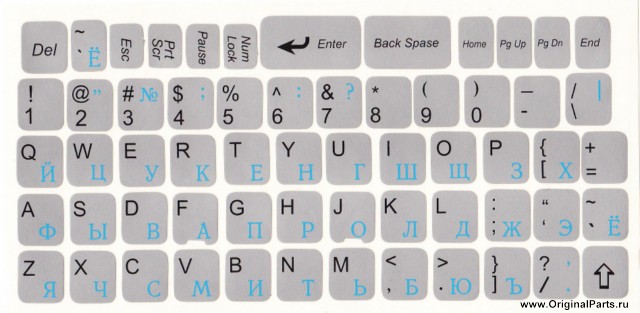
Также, у нас возможна бесплатная доставка: для этого необходимо прислать фотоматериал с инструкцией - как снимать клавиатуру на ноутбуке данной модели. Данная инструкция будет полезна людям при снятии клавиатур после выхода из строя, что избавит от необходимости посещать сервис центры, где за такую работу берут деньги!
НР стала одной
из ведущих марок в производстве высококачественных ноутбуков, которые
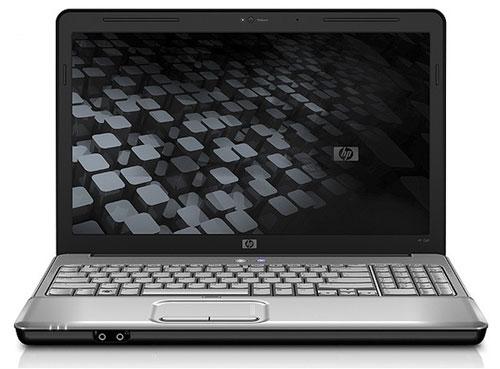
предлагают дизайн вкупе с производительностью. НР предлагает новый ноутбук, HP Pavilion G70-250US. Этот ноутбук HP включает в себя одни
из самых совершенных технологий, доступных по разумной цене. Этот ноутбук серии
HP, включает гладкий и обтекаемый дизайн, черную, глянцевую крышку, которая
подобна зеркальному отражению. Цвета клавиатуры и сенсорной панели лишь
подчеркивают общий стиль ноутбука.
Ноутбук HPPavilionG70-250US оснащен процессором мощностью 2,0 ГГц, T4200 Intel Pentium Dual-Core. Этот
процессор превосходит множество аналогов в области многозадачности и общего
время отклика ноутбука. Это позволяет не только ускорить скорость загрузки
программ, но и качественно возвысить скорость работы с Интернет, не беспокоясь
о медленном отклике. Этот процессор очень стабильно и мягко работает с вашими
запросами, а многозадачность в новом ноутбуке, просто удивительно. На жестком
диске объемом 320 Гб, всегда хватит места для любых, ваших потребностей. Вы
можете хранить в ноутбуке музыку, фотографии, загруженные файлы, кино и у вас
останется множество свободного места. Ноутбук HP Pavilion также предлагает
своим пользователям двойной DVD / CD проигрыватель, который обладает
возможностью записи дисков, теперь вы можете поделиться любимой музыкой с
друзьями и семьей.
Новый ноутбук
HP обладает красивым 17-ти дюймовым экраном, который идеально подходит для
работы и просмотра всех ваших любимых фильмов. Экран обладает очень высоким
разрешением, вы можете смотреть фильмы в ошеломляющем качестве. Существуют
также различные яркостные и цветовые вариации, которые могут быть
скорректированы в соответствии с вашими, личными предпочтениями. Изображения,
что появляются на экране ноутбука, всегда будут радовать вас яркостью и
красочностью. Этот ноутбук также поставляется с встроенными динамиками Altec
Lansing, которые отличаются великолепным качеством звучания. Они идеально
подходят для прослушивания музыки и могут быть использованы для проведения
целой вечеринки.
Ноутбук HP
серии Pavilion G70, это гарантия высоких возможностей соединения с сетью.
Встроенный модуль Wi-Fi обеспечивает вас огромными возможностями связи из любой
точки города. Кроме того, этот ноутбук предлагает вам широкий выбор
беспроводной связи, вы можете выбрать подходящую, в поисках лучшего сигнала.
Для мультимедийных аксессуаров ноутбук предлагает три USB порта. Вы можете
подключить принтер и по-прежнему загружать музыку и фотографии с камеры и Ipod.
Выход HDMI позволяет подключать к ноутбуку HDTV, чтобы вы могли смотреть
загруженные фильмы и фотографии с удивительным качеством и высокой четкостью.
Ноутбуки HP серии Pavilion G70 оборудованы встроенной web-камерой, которая позволяет
общаться с друзьями и близкими по средствам видео-чата.
Windows Vista
Home Premium, установленная в ноутбуке в качестве традиционной операционной
системы, предоставит вам все необходимые функции. Windows Media Center дает возможность
просматривать видео, слушать музыку и воспроизводить диски. Вы также сможете
записывать телевизионные передачи. Кроме того, эта система облегчает доступ к
другим компьютерам в доме. Кроме того, ноутбук поставляется с
предустановленными Adobe Reader 8, Microsoft Works 9 и Norton Internet Security, которая защитит вашу систему в
течение пробных 60-ти дней. Вы можете прочитать отзывы о ноутбуке и приобрести
его в любом интернет-магазине.
Если Вы задавались вопросом, какой ноутбук выбрать, то эта информация
для Вас. В этой статье мы попробуем разобраться, как выбрать ноутбук.
Мы надеемся, что нижеприведённая информация поможет Вам выбрать
ноутбук.
• Итак, если Вы хотите купить ноутбук - приобретайте ноутбуки, изготовленные крупным известным производителем (например ноутбук dell, ноутбук sony vaio или ноутбук samsung).
Обращайтесь к официальным дилерам — сэкономив не такую уж крупную
сумму, можно потерять больше. Они всегда помогут Вам выбрать ноутбук. К
тому же, если вы цените качество, то для вас должно иметь значение не
только имя производителя, но и авторитет продающей фирмы. Прежде чем
купить ноутбук, узнайте у продающей стороны о предоставляемых гарантийных обязательствах, а также о наличии на предлагаемом ноутбуке операционной системы и некоторых сопутствующих программ (часто можно встретить ноутбук dell без операционной системы).
• Так же, что бы подобрать ноутбук, продумайте, как вы будете использовать видеосистему. В случае специальных требований к ней точно определите объем видеопамяти и параметры видеокарты. В обычном случае достаточно узнать об уровне и назначении видеоадаптера
в выбранном ноутбуке. (Приобретая модель, выпущенную несколько лет
назад, обязательно поинтересуйтесь наличием графического процессора с
поддержкой ЗD-графики, а также объемом видеопамяти — он может оказаться
слишком маленьким). Что бы Вы ни делали на ноутбуке, вам придется
смотреть в монитор, поэтому его качество отражается
не только на удобстве работы, но и на вашем зрении. Если обращать
внимание только на качество монитора – то ноутбук sony vaio
станет незаменимым партнёром. Прежде чем выбрать ноутбук, определите
для себя подходящие параметры экрана, обратив особое внимание на такие
из них: отсутствие инерционности при движении изображения;
угол обзора, при котором изображение не теряет своих свойств; качество
поверхности экрана (матовая или глянцевая) и его размер. Многие производители делают ставку на скорость матрицы в ущерб качеству.
• Определитесь с классом ноутбука, принимая во внимание сумму, которую вы готовы заплатить (к примеру ноутбук sony vaio выйдет дороже чем аналогичный ноутбук dell или же ноутбук samsung). Это поможет Вам подобрать ноутбук. Прежде всего решите, какими должны быть его производительность (процессор, оперативная память), а также объем и скорость чтения жесткого диска
(где хранятся программы, базы данных, изображения, видео, музыка). С
целью определения класса требования к этим параметрам можно
подразделить на минимальные, средние, выше среднего и
специализированные. Обратите внимание на такие характеристики, как
время автономной работы, прочность материала корпуса, внешний вид, вес,
уровень шума, — они также напрямую зависят от класса ноутбука.
• Перед тем как купить ноутбук (будь это ноутбук dell или ноутбук samsung),
решите для себя, каким должен быть комплект устройств, уже встроенных в
ноутбук (целью может быть, например, избавление от необходимости
постоянно носить эти устройства с собой, подключать и отключать).
Хотите ли вы иметь встроенные веб-камеру, микрофон, ТВ-тюнер, кардридер
для чтения карт флэш-памяти нескольких типов? Готовы ли вы пользоваться
ноутбуком, толщина или стоимость которого сокращены за счет отсутствия привода для DVD-
и компакт-дисков? Будете ли вы часто использовать уходящий в прошлое
флоппи-дисковод? Нужны ли вам дополнительные средства безопасности —
разъемы под замки, устройство для авторизации по отпечатку пальца?
Такие возможности встроены в ноутбук dell, ноутбук sony vaio а так же в
ноутбук samsung. Всё это касается вопроса, какой ноутбук выбрать.
• Что бы подобрать ноутбук, получите сведения о встроенных компонентах коммуникации
и вариантах их последующего добавления в каждую из предложенных вам
моделей. Для современного ноутбука важна поддержка популярных сетевых
технологий и беспроводных соединений. Вам могут понадобиться в ноутбуке
такие компоненты коммуникации: сетевая карта и модем либо (вместо этого или дополнительно к этому) модуль беспроводной сетевой технологии Wi-Fi, порты беспроводного подключения устройств (Bluetooth и инфракрасный).
• Перед тем как выбрать ноутбук, убедитесь, что он имеет все
необходимые вам разъемы, входы и выходы, предназначенные для
подключения внешних устройств. Дело в том, что несмотря на наличие в
продаже большого количества различных адаптеров и преобразователей
портов, не все отсутствующие в ноутбуке интерфейсы (разъемы) удастся
реализовать с их помощью и пользоваться этими адаптерами не всегда
будет удобно. Кроме того, разъемы, входы и выходы для звука и видео
зависят от соответствующих карт, а эти устройства в ноутбуках не
поддаются замене. Если Вы уже решили ноутбук купить, то важным для Вас
может оказаться и расположение популярных разъемов на корпусе ноутбука,
наличие их в нескольких экземплярах. Следует отметить, что стандарты
обмена данными добавляются и совершенствуются. К «ветеранам» средств
подключения относятся порты LPT, COM, PS/2, USB 1.1 —
они используются для подключения устройств, созданных относительно
давно. Современными, скоростными и часто используемыми являются USB
2.0, PC Card, FireWire (IEEE 1394).
• Перед тем как ноутбук купить, оцените возможности модернизации
данной модели ноутбука, то есть замены его компонентов более
современными. Список заменяемых компонентов — оперативная память, жесткий диск, батарея, модуль Wi-Fi, привод чтения/записи дисков
— в зависимости от особенностей конкретной модели может оказаться
короче. А для некоторых старых моделей ноутбуков уже просто не
существует лучших по параметрам компонентов, подходящих по размеру или
способу установки. Надеемся что эта информация о том, какой ноутбук
выбрать помогла Вам.
Что бы выбрать ноутбук, следует также заметить, что чем меньше
диагональ экрана, толщина и вес ноутбука и больше время его автономной
работы, тем ноутбук дороже. Но у ноутбука с высокой стоимостью
перечисленные показатели мобильности не обязательно будут наилучшими
одновременно. Исключение составляют ноутбуки, предназначенные для
замены настольному компьютеру, — эти крупные и тяжелые устройства с
очень коротким временем работы от батареи дороже других моделей в силу
специфики класса. Все вышесказанное относится и к покупке бывшего в
употреблении ноутбука. Кроме того, перед тем как выбрать ноутбук,
необходимо внимательно осмотреть монитор и корпус на наличие
повреждений, проверить комплектацию ноутбука и состояние его винчестера (нет
ли большого количества поврежденных секторов). Чтобы подобрать ноутбук,
попытайтесь также оценить состояние аккумуляторной батареи ноутбука,
проверив время его автономной работы. Если ресурс батареи исчерпан, то
ее замена обойдется в значительную сумму.

 252225255